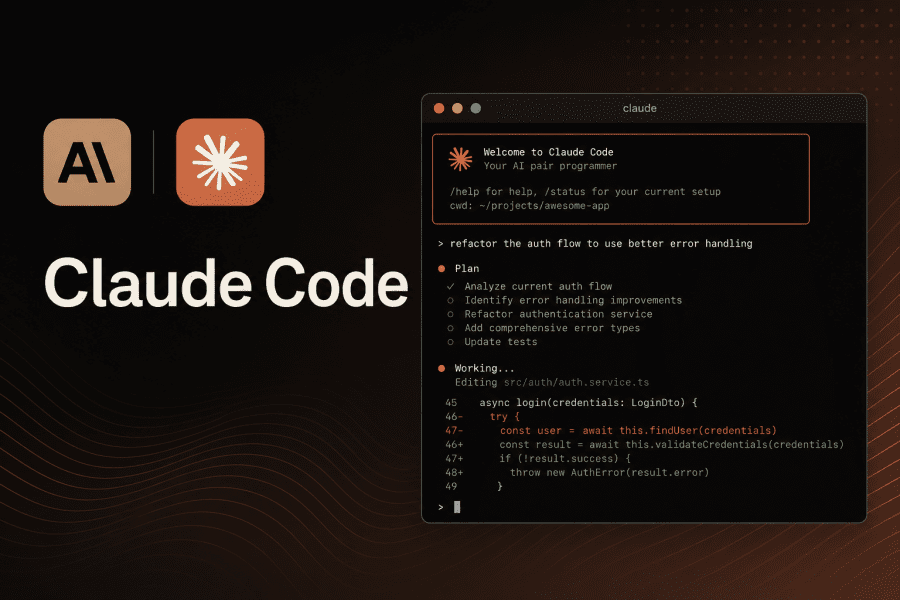
Claude Code — агентный инструмент для разработки от Anthropic, который работает прямо в терминале или десктопном приложении. В отличие от инструментов автодополнения, он действует на уровне всего проекта: читает файлы, редактирует код, запускает команды и работает с Git автономно — через обычные текстовые запросы. В этой статье разберём, как его установить, что он умеет и где не справляется.
Что такое Claude Code
Claude Code — это агентный инструмент для разработки от компании Anthropic. В отличие от чат-ботов, Claude Code не просто отвечает на вопросы, он действует: читает файлы проекта, вносит правки, запускает тесты, отправляет коммиты в Git и выполняет многошаговые задачи в автономном режиме.
Ключевые характеристики: контекстное окно до 1 миллиона токенов, поддержка параллельных агентов, прямой доступ к файловой системе и Git. Инструмент работает независимо от IDE через терминал или собственное десктопное приложение.
Ограниченный релиз состоялся в феврале 2025 года, а в мае 2025-го он стал доступен для всех пользователей. С тех пор Клод Код стал одним из наиболее широко используемых AI-инструментов среди разработчиков.
Три способа работы с Claude Code
Claude Code доступен в нескольких форматах под разные стили работы:
| Способ | Для кого | Платформы |
|---|---|---|
| CLI (терминал) | Разработчики, предпочитающие terminal-first подход, CI/CD, скриптинг | macOS, Linux, Windows |
| Desktop App | Те, кто хочет GUI, параллельные сессии и визуальный diff без терминала | macOS, Windows |
| VS Code / JetBrains | Кто хочет работать внутри привычной IDE | macOS, Linux, Windows |
💡 Можно комбинировать: запустить сессию в CLI и продолжить в Desktop App командой /desktop. Или наоборот.
Требования и подписка
Для работы с Claude Code нужна платная подписка Claude. Бесплатный план не включает доступ к Claude Code.
| Тариф | Цена | Для кого |
|---|---|---|
| Claude Pro | $20/мес | Большинство разработчиков |
| Claude Max | $100/мес | Активные пользователи, высокие лимиты |
| Claude Max 20x | $200/мес | Тяжёлые нагрузки, несколько параллельных сессий |
| API (Anthropic Console) | Pay-per-use | Корпоративный доступ |
💡 Если у вас уже есть подписка Claude Pro за $20, значит Claude Code уже доступен.
Важно про параллельные сессии: при работе в нескольких окнах одновременно расход токенов кратно возрастает. Пользователи Pro могут быстро исчерпать лимит при активном использовании Desktop App с несколькими сессиями — учитывайте это при выборе тарифа.
Установка CLI (терминал)
Рекомендуемый способ — нативный установщик. Не требует Node.js, обновляется автоматически в фоне, подписан Anthropic.
macOS и Linux
curl -fsSL https://claude.ai/install.sh | shПосле установки бинарник окажется в ~/.local/bin/claude. Убедитесь, что этот путь есть в PATH:
export PATH="$HOME/.local/bin:$PATH"Windows (PowerShell)
irm https://claude.ai/install.ps1 | iex⚠️ Если вы видите ошибку «The token ‘&&’ is not a valid statement separator» — вы в PowerShell, а не в CMD. Команда выше предназначена именно для PowerShell. Для Windows также рекомендуется установить Git for Windows.
Homebrew (macOS)
brew install claude-codeHomebrew не обновляется автоматически. Периодически запускайте brew upgrade claude-code.
Проверка установки
claude --versionDesktop App: графический интерфейс для параллельной работы
14 апреля 2026 года Anthropic выпустила полностью переработанное десктопное приложение Claude Code для macOS и Windows. Это не просто обёртка над терминалом — это отдельная рабочая среда, спроектированная под параллельную агентную работу.
Как установить Desktop App
Скачайте приложение с официальной страницы: claude.com/download. После установки войдите в аккаунт и откройте вкладку Code.
⚠️ Desktop App недоступен на Linux — используйте CLI.
Функциональность Desktop App
Параллельные сессии с Git-изоляцией. Боковая панель отображает все активные и недавние сессии. Каждая сессия в Git-репозитории получает изолированную копию проекта через Git worktrees, изменения в одной сессии не влияют на другие до момента слияния. Можно одновременно вести рефакторинг в одном репо и исправлять баги в другом.
Встроенный терминал. Запускайте тесты и сборки прямо в приложении, не переключаясь в отдельное окно. Терминал открывается в рабочей директории сессии и видит те же файлы, что редактирует Claude. Горячая клавиша: Ctrl+`.
Встроенный редактор файлов. Открывайте и редактируйте файлы прямо в приложении для быстрых правок без переключения в VS Code.
Обновлённый просмотрщик дифов. Для быстрой работы с большим количеством правок. Можно оставлять комментарии к конкретным строкам, Claude их прочитает и внесёт правки.
Расширенная панель превью. HTML-файлы и PDF-документы открываются прямо в приложении. Также поддерживается превью работающих локальных серверов.
Drag-and-drop раскладка. Все панели — терминал, превью, диф, редактор, чат — перетаскиваются и компонуются в любую сетку.
Боковой чат (Side Chat). Горячая клавиша Cmd+; (macOS) или Ctrl+; (Windows) открывает ветку разговора в контексте текущей сессии, не прерывая основной поток агента. Удобно задавать уточняющие вопросы, пока Claude работает.
Горячие клавиши Desktop App
| Действие | macOS | Windows |
|---|---|---|
| Новая сессия | Cmd+N |
Ctrl+N |
| Открыть терминал | Ctrl+` |
Ctrl+` |
| Боковой чат | Cmd+; |
Ctrl+; |
| Просмотр дифов | Cmd+Shift+D |
Ctrl+Shift+D |
| Переключение режима отображения | Ctrl+O |
Ctrl+O |
| Список всех горячих клавиш | Cmd+/ |
Ctrl+/ |
CLI vs Desktop App: что выбрать
Если ваш рабочий процесс — «я пишу код, AI помогает мне», CLI или IDE-плагин удобнее. Если же «AI выполняет задачи, я проверяю результат», удобнее Desktop App. В нем можно следить сразу за несколькими параллельными задачами в одном окне, чего нет в терминале.
Первый запуск
В терминале
cd /path/to/your-project
claude
В Desktop App
Откройте приложение → вкладка Code → нажмите + New session или Cmd+N → выберите папку проекта.
При первом запуске потребуется войти в аккаунт. После авторизации данные сохраняются в ~/.claude/ и используются как в CLI, так и в Desktop App.
Начните с того, чтобы познакомить Claude с проектом:
Что делает этот проект? Объясни архитектуру.Это помогает инструменту построить точную модель кодовой базы и даёт лучшие результаты с первого запроса. Перед тем как изменять файлы, Claude Code всегда спрашивает разрешение.
Основные команды Claude Code
| Команда | Что делает |
|---|---|
/init |
Создаёт файл CLAUDE.md с настройками проекта |
/plan |
Режим планирования — Claude думает перед действием |
/login |
Сменить аккаунт |
/config |
Открыть настройки |
/mcp |
Управление подключёнными MCP-серверами |
/desktop |
Перенести CLI-сессию в Desktop App |
/bug |
Отправить баг-репорт в Anthropic |
claude update |
Обновить до последней версии вручную |
Примеры запросов
# Отладка
Исправь TypeError в src/auth/login.js

# Новая функциональность
Добавь валидацию email в форму регистрации

# Рефакторинг
Отрефактори модуль database — замени callback'и на async/await

# Git
Сделай commit с понятным описанием для всех staged изменений

# Анализ
Почему API endpoint /users/profile возвращает 500?
Файл CLAUDE.md — главная настройка проекта
CLAUDE.md — специальный файл, который Claude Code читает автоматически при каждом запуске (и в CLI, и в Desktop App). Он работает как инструкция: здесь описывают команды проекта, архитектуру, соглашения по коду.
Создать его можно командой /init или вручную в корне проекта. Пример:
## Commands
- `npm run dev` — запустить dev-сервер на порту 3000
- `npm run build` — production-сборка
- `npm test` — запустить Jest
- `npm run lint` — ESLint проверка

## Architecture
- Next.js 15 с App Router
- PostgreSQL + Drizzle ORM
- Аутентификация через Clerk

## Conventions
- Server components по умолчанию
- TypeScript strict mode, no any
- Коммиты в imperative mood, до 72 символов
Добавьте этот файл в Git — тогда все члены команды получат одинаковые настройки автоматически.
Какую модель выбрать
В Claude Code доступны две основные модели:
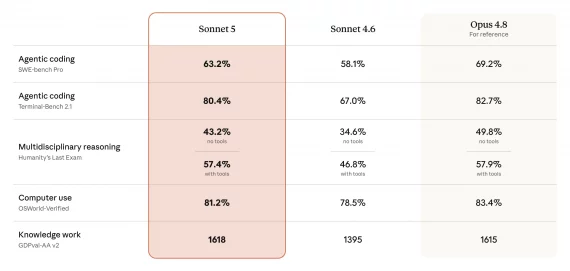
- Claude Sonnet 4.6 — быстрая и экономичная. Подходит для ~80% задач: написание функций, исправление багов, тесты, объяснение кода.
- Claude Opus 4.6 — мощная модель с контекстом 1M токенов. Используйте для масштабного рефакторинга, архитектурных решений и анализа больших кодовых баз.
Простое правило: начинайте с Sonnet, переключайтесь на Opus когда задача касается больше двух файлов или требует глубокого анализа.
Советы по эффективному использованию
1. Начинайте сессию с контекста
Перед первой задачей попросите Claude описать проект. Это занимает 30 секунд, но сильно улучшает качество всех последующих ответов.
Что делает этот проект? Объясни архитектуру.Это особенно важно после паузы или в начале работы над незнакомым репозиторием. Claude строит внутреннюю модель проекта, и первые запросы задают тон всей сессии.
2. Используйте /plan для сложных задач
Если задача затрагивает несколько файлов — сначала запросите план. Claude опишет что и в каком порядке будет делать; вы скорректируете направление до того, как начнутся изменения.
/plan
Отрефактори модуль аутентификации — перейди с session cookies на JWT, пока не реализуй
Важная деталь: добавляйте фразу «пока не реализуй», если хотите только план без немедленного выполнения, иначе Claude может сразу перейти к работе с кодом. Исправить план гораздо проще, чем откатывать наполовину реализованную фичу. Для небольших однофайловых задач план избыточен, поэтому сразу пишите задачу.
3. Будьте конкретны в формулировках
Вместо «исправь баги» — «исправь TypeError в строке 42 файла auth.js, который возникает при пустом email». Чем точнее запрос, тем точнее результат. Claude хорошо выполняет чётко сформулированные задачи и хуже справляется с абстрактными.
Если задача сложная и вы сами не до конца понимаете требования, сначала попросите Claude задать уточняющие вопросы перед реализацией:
Перед тем как писать код, задай мне уточняющие вопросы по этой фиче.4. Ведите CLAUDE.md как живой документ
Файл с описанием архитектуры и командами сокращает уточняющие вопросы и делает каждую сессию быстрее — в терминале и в Desktop App одинаково. Но главное — обновляйте его постоянно.
Правило создателя Claude Code Бориса Черни: каждый раз, когда Claude делает что-то неправильно и вы его поправляете, добавляйте правило в CLAUDE.md, чтобы ошибка не повторялась. Со временем файл превращается в накопленную память о вашем проекте.
Несколько практических правил для CLAUDE.md:
- Держите файл коротким, примерно 100 строк достаточно. Длинный файл каждый раз загружается целиком и съедает бюджет контекста ещё до начала работы.
- Для объёмной доменной документации используйте ссылки на отдельные файлы:
При работе с платежами сначала прочитай docs/payment-architecture.md, — Claude прочитает его только при необходимости. - Добавьте раздел
избегай: антипаттерны и запрещённые практики работают не хуже правил «делай так».
5. Давайте Claude способ проверить результат
Вместо того чтобы просто попросить написать функцию, укажите как проверить корректность: тест, команду запуска, ожидаемый вывод. Так Claude итерирует до работающего результата, а не останавливается на первом варианте.
Добавь валидацию инпутов в форму регистрации.
Проверь через: npm test -- --testPathPattern=registration
6. Установите gh CLI для работы с GitHub
Установите официальный GitHub CLI (gh) — Claude умеет им пользоваться напрямую: создавать pull request’ы, читать комментарии к issue, смотреть логи CI. Без gh Claude обращается к GitHub API напрямую и быстро упирается в лимиты запросов.
# macOS
brew install gh
gh auth login
7. Подключайте CLI-инструменты внешних сервисов
Для работы с облачными сервисами явно указывайте Claude использовать их CLI: aws, gcloud, sentry-cli. CLI-команды потребляют значительно меньше токенов, чем работа через API с парсингом ответов.
Используй AWS CLI, чтобы посмотреть логи Lambda за последний час.8. Используйте Side Chat для вопросов во время работы агента
В Desktop App не прерывайте агента ради уточняющего вопроса. Откройте боковой чат (Cmd+; на macOS, Ctrl+; на Windows), задайте вопрос там. Так основной поток работы не прервётся и контекст главной сессии не сбросится.
9. Не добавляйте слишком много MCP-серверов сразу
Каждый подключённый MCP-сервер добавляет инструменты в контекст Claude. Начните с одного-двух наиболее нужных, а не со всего доступного каталога. Хорошие стартовые варианты: Playwright для тестирования UI, подключение к вашей базе данных, GitHub или Linear для работы с задачами.
10. Следите за расходом токенов при параллельных сессиях
Каждая параллельная сессия загружает собственный контекст. Четыре одновременных сессии — это четыре контекстных окна. При активной параллельной работе в Desktop App лимиты Pro ($20) расходуются быстро. Планируйте заранее или рассмотрите тариф Max. Первую неделю с Desktop App лучше протестировать на некритичных задачах, чтобы понять свой реальный расход.
Ограничения и риски: что нужно знать до начала работы
Claude Code — мощный инструмент, но объективный разговор о нём невозможен без разговора о недостатках. Вот что реально мешает в повседневной работе.
Агент может удалить или сломать код без возможности отката
Самый серьёзный риск — Claude Code действует автономно и имеет прямой доступ к файловой системе. В 2026 году было зафиксировано несколько случаев, когда разработчики теряли данные за годы работы, предоставив ИИ-агентам доступ к инфраструктурным командам без достаточного контроля. Наиболее известный — удаление базы данных стартапа за несколько секунд.
Наиболее распространённые сбои в автономном режиме: агент входит в бесконечный цикл исправлений, где каждое исправление вносит новую регрессию; указывает несуществующие пути к файлам; вносит несовместимые изменения в общие модули; ломает тесты в областях, не связанных с исходной задачей.
Как снизить риск: не запускайте полностью автономный режим на рабочих серверах с реальными учётными данными. Используйте изолированные среды — контейнеры, виртуальные машины или ветки только для чтения. Всегда работайте в отдельной ветке Git и делайте промежуточные коммиты перед крупными задачами.
Лимиты заканчиваются быстро и непредсказуемо
Система лимитов Claude Code — один из главных источников разочарования пользователей. Квоты подписки измеряются в скользящем 5-часовом окне и являются общими между Claude.ai и Claude Code. Если вы провели утро в длинных разговорах в интерфейсе Claude.ai, квота Claude Code на вторую половину дня будет пропорционально уменьшена.
В феврале–марте 2026 года пользователи начали сообщать о резком ускорении расхода квот. То, что раньше хватало на восьмичасовую рабочую сессию, начало сгорать за час. Квоты тарифа Pro стали заканчиваться в начале недели, оставляя пользователей без доступа на несколько дней. Anthropic подтвердила проблему и назвала её приоритетной, но полного решения пока нет.
Отдельная проблема — в марте 2026 года Anthropic сократила время жизни кэша с 1 часа до 5 минут. Любая пауза в работе дольше пяти минут: перерыв на компиляцию, чтение документации, обдумывание архитектуры, — приводит к сбросу кэша. При следующем запросе Claude Code вынужден перечитать всю кодовую базу заново, что кратно увеличивает расход токенов.
Цена: дорого для интенсивной работы
$20 в месяц звучит доступно, но при активном использовании этого не хватает. Параллельные сессии, большие кодовые базы и частые запросы к Opus 4.6 расходуют лимит стремительно. Подписчики тарифа Max за $100 в месяц сообщали, что месячный лимит заканчивается за полтора часа умеренной работы. При переходе на прямой API без подписки лимитов нет, но платить придётся за каждый токен. При интенсивной работе расходы растут быстро, нередко превышая стоимость самого дорогого тарифа.
Качество работы нестабильно
В период деградации (февраль–март 2026) модель часто признавала низкое качество собственного результата после того, как пользователь указывал на ошибку, уже после написания некорректного кода. Автономный агент может уверенно двигаться в неправильном направлении несколько шагов подряд, прежде чем вы это заметите.
Claude Code плохо справляется с размытыми требованиями. При неоднозначных задачах, требующих уточнения у заинтересованных сторон, агент склонен зацикливаться до достижения лимита итераций, производить противоречивый код или выдумывать требования, которых никто не формулировал.
Недоступен в ряде стран
Claude Code работает не во всех регионах. Пользователи из России и ряда других стран сталкиваются как с сетевыми ограничениями, так и с платёжными барьерами. Карты российских банков не проходят через платёжный сервис Stripe, который используется для оплаты подписки Anthropic.
Итог
Claude Code — это не просто «ещё один AI для кода». Это агент, который понимает контекст всего проекта и выполняет реальные задачи — в терминале для тех, кто предпочитает командную строку, и в полноценном десктопном приложении с параллельными сессиями, встроенным терминалом и визуальным просмотром изменений для всех остальных.
Если вы уже платите за Claude Pro — Claude Code уже доступен. Начните прямо сейчас:
- Установите CLI или скачайте Desktop App с claude.com/download
- Запустите сессию в папке проекта
- Создайте
CLAUDE.mdкомандой/init - Опишите первую задачу обычными словами
Официальная документация: docs.claude.com/en/docs/claude-code/overview
Больше новойстей о нейросетях — на Neurohive.